中古パソコンを買うならどこがいいのか迷っている方へ。結論から言うと、はじめて中古PCを買うなら、個人間取引ではなく中古パソコン専門店を選ぶのが無難です。
理由はシンプルで、中古パソコンは「価格」より「購入先」で失敗率が大きく変わります。
同じようなスペックに見えても、検品、保証、返品、バッテリー状態、Windows 11対応の確認まで、販売店ごとの差が大きいからです。
この記事では、「中古パソコン 買うならどこ」と検索している方に向けて、購入先ごとの違い、信頼できる優良店の見分け方、失敗しにくいスペックの基準を整理します。最終的なおすすめ先は、保証重視で選びやすいPC WRAPです。
結論から言うと、信頼できる店選びでは保証と返品を確認しやすいPC WRAPが有力です。
「中古パソコンは、買ってすぐ故障しないか心配」という方には、
保証内容まで比較して選ぶのがおすすめです。
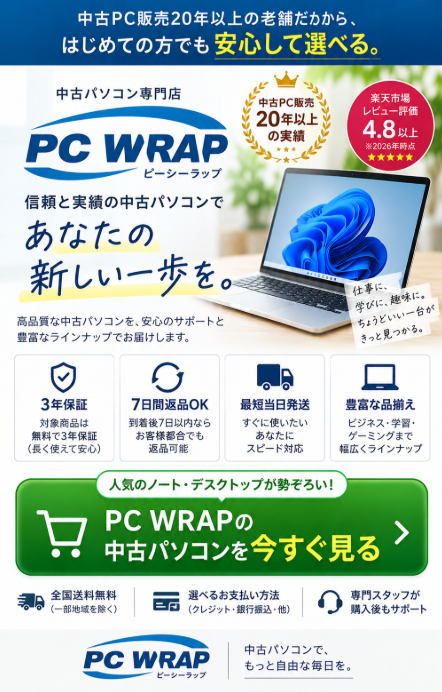
PC WRAPは、多くの商品に3年保証が付き、
到着予定日から7日以内ならお客様都合の返品にも対応しています。
中古PCを初めて購入する方や、
購入後の安心感を重視したい方はチェックしてみてください。
中古パソコンを買うならPC WRAPが有力な理由
中古パソコンを買う場所は、専門店、家電量販店、ECモール、フリマアプリ、オークション、リサイクルショップなど複数あります。
ただし、初心者が安心して買いやすいのは中古パソコン専門店です。専門店は、動作確認、クリーニング、保証、返品条件、スペック表記が整っていることが多いです。
そのため、購入後のトラブルを避けやすくなります。
- 初心者は中古パソコン専門店から選ぶのが安全
- 安さだけでなく、保証と返品条件を比べる
- Windows 11対応、メモリ、SSD、バッテリー状態を見る
- 最終候補で迷ったら、保証重視のPC WRAPを確認する
特に、仕事、在宅ワーク、学習、日常利用で「買ってすぐ普通に使えること」を重視するなら、安さだけで選ばない方が安心です。
購入後に相談しやすい店を選ぶ方が、結果的に失敗しにくくなります。この記事では、複数の購入先を比較したうえで、PC WRAPを第一候補にすると迷いにくいという結論で解説します。
中古パソコンの購入先を比較
まずは、中古パソコンを買える場所ごとの特徴を整理します。どこで買うかによって、価格だけでなく、保証の有無、返品のしやすさ、商品の状態説明、初心者向けの分かりやすさが変わります。購入前は、保証期間と返品条件を必ず確認してください。
| 購入先 | 安心度 | 価格 | 保証 | 向いている人 |
|---|---|---|---|---|
| 中古パソコン専門店 | 高い | 安いから標準 | 店舗ごとに用意されていることが多い | 初心者、仕事用、失敗したくない人 |
| 家電量販店の中古コーナー | 中から高い | やや高め | 店舗・商品により異なる | 実物を見て買いたい人 |
| ECモール | 店舗差が大きい | 安い商品も多い | 出品者により異なる | ポイント還元を重視する人 |
| フリマ・オークション | 低い | 安いことがある | 基本的に弱い | 中古PCに詳しく自己判断できる人 |
| リサイクルショップ | 低から中 | 店舗差が大きい | 短いことが多い | 実店舗で掘り出し物を探したい人 |
この中で、はじめての人にすすめやすいのは中古パソコン専門店です。
フリマやオークションの方が安く見えることはありますが、状態説明が不十分だったり、バッテリーやストレージの劣化を見抜きにくかったりします。
中古PCに慣れていないなら、フリマ・オークションは初心者向けではありません。
専門店がおすすめな理由
中古パソコン専門店は、販売前の検品やクリーニング、動作確認を前提に商品を並べています。
もちろん店舗によって品質差はありますが、少なくとも「どの状態のPCなのか」「保証はあるのか」「返品できるのか」を確認しながら選べます。
中古パソコンは1台ごとに状態が違うため、この確認材料があるかどうかが重要です。
また、専門店は商品数が多いため、用途に合わせて比較しやすいのもメリットです。
ノートパソコン、デスクトップ、持ち運び用、在宅ワーク用、Office作業用など、目的別に探せるショップなら、スペック表を見慣れていない人でも候補を絞りやすくなります。
中古パソコン選びでは「何となく安いから買う」よりも、「用途に対して必要な性能を満たしているか」を確認する方が失敗しにくいです。
たとえば、ネット閲覧や文書作成が中心なら高性能すぎるモデルは不要です。
一方で、オンライン会議をしながら資料を開く、ブラウザで複数タブを開く、写真を整理する、といった使い方ならメモリやSSD容量に余裕がある方が快適です。
専門店なら、こうした用途別の候補を比較しやすく、保証条件も同時に確認できます。
ECモールで買うときの注意点
Amazonや楽天市場などのECモールでも中古パソコンは買えます。
ただし、販売しているのはモール本体ではなく各ショップであることが多いため、同じモール内でも品質や保証はバラバラです。
ポイント還元だけで決めず、販売店名、保証期間、返品条件、レビュー内容、Officeの種類を必ず確認しましょう。
家電量販店やリサイクルショップはどう使う?
家電量販店の中古コーナーは、実物を見て買える点が魅力です。
キーボードのテカリ、天板の傷、液晶の明るさなどを目で確認できるため、外観を重視する人には向いています。
ただし、在庫が店舗ごとに限られ、同じ価格帯で比較できる台数が少ないこともあります。欲しい条件が決まっている場合は、専門店の通販で比較した方が早いことも多いです。
リサイクルショップは掘り出し物が見つかる可能性がありますが、パソコン専門の検品体制や長期保証を期待しにくい場合があります。
特に、仕事で使うPCや家族用のPCを探しているなら、少し安いだけで選ぶのは慎重になった方がよいです。
中古パソコンは購入後に使えなければ意味がないので、保証と状態説明を優先しましょう。
信頼できる店は比較情報が具体的です
優良店かどうかは、商品ページの情報量にも表れます。
CPU名、メモリ容量、SSD容量、画面サイズ、OS、付属品、外観ランク、保証期間が分かりやすく書かれている店ほど、購入前の判断がしやすくなります。
反対に、商品説明が短すぎる、写真が少ない、保証条件が別ページにも見当たらない、といった場合は慎重に確認しましょう。
自治体への寄附による返礼品も検討する場合は、ふるさと納税のパソコン掲載時条件も参考になります。
信頼できる中古パソコン優良店の見分け方
中古パソコンの優良店を見分けるときは、価格の安さだけでなく、購入後の不安をどれだけ減らせるかを見ます。特に見るべきなのは、保証、返品、検品、商品状態の説明、問い合わせ先、運営会社の分かりやすさです。
| チェック項目 | 見るポイント | 避けたい例 |
|---|---|---|
| 保証 | 期間、対象範囲、自然故障への対応を確認する | 保証なし、初期不良だけ、条件が分かりにくい |
| 返品 | 返品可能期間、送料負担、対象外条件を確認する | 返品不可、開封後不可、記載が曖昧 |
| 検品 | 起動、ストレージ、メモリ、外観、クリーニングの説明を見る | 動作確認済みの一言だけで詳細がない |
| 商品状態 | ランク、傷、バッテリー、付属品の説明を見る | 写真が少ない、状態ランクがない |
| 運営会社 | 会社名、所在地、問い合わせ先、運営歴を確認する | 販売者情報が少ない、連絡先が不明 |
PC WRAPは、公式ページで長期保証や返品サービスを案内しています。特に中古パソコンは買ってから状態に気づくこともあるため、保証と返品の両方を見られるのは大きな安心材料です。
PC WRAPでは、PC WRAPは多くの商品で3年保証と案内されています。ただし、対象外商品や条件もあるため、各商品ページと保証規約は必ず確認しましょう。
また、PC WRAPは返品サービスも案内しています。公式情報では、商品到着予定日から一定期間内であれば返品できる仕組みが説明されています。
中古品は実際に使ってみないと分からない相性もあるため、7日以内ならお客様都合の返品に対応している点は、購入前の不安を下げやすいポイントです。
中古パソコンでは、「スペック上は問題なさそうだけれど、実際に触ったらキーボードの打鍵感が合わない」といったことも起こります。
ほかにも、「想像より本体が重い」「画面サイズが用途に合わなかった」など、使ってから気づく相性があります。新品のように店頭展示が豊富とは限らないため、返品条件を確認できるショップは安心材料になります。
購入前には、返品可能期間だけでなく、返品対象外になるケース、付属品の扱い、送料負担も合わせて見ておきましょう。
中古パソコンで失敗しにくいスペックの選び方
どこで買うかと同じくらい大切なのが、最低限のスペック確認です。中古パソコンは古いモデルも多いため、値段だけで選ぶと、動作が遅い、Windows 11に対応しない、メモリ不足で複数作業が重い、といった失敗につながります。
まずOSは、長く使うならWindows 11に正式対応したモデルを選ぶのが基本です。
MicrosoftはWindows 11の要件として、対応CPU、メモリ、ストレージ、TPM 2.0、セキュアブートなどを示しています。
中古PCでは、古いCPUのモデルが安く出ていることもあるため、商品ページでWindows 11対応の記載を確認しましょう。
| 用途 | CPU目安 | メモリ | ストレージ | 選び方 |
|---|---|---|---|---|
| ネット閲覧・動画視聴 | Core i3以上または同等 | 8GB以上 | SSD 128GB以上 | 安さ重視でもSSD搭載を選ぶ |
| Office・事務作業 | Core i5第8世代以降目安 | 8GB以上 | SSD 256GB以上 | 複数作業が多いなら16GBが安心 |
| 在宅ワーク・オンライン会議 | Core i5第8世代以降目安 | 16GB推奨 | SSD 256GB以上 | Webカメラや端子も確認する |
| 画像編集・軽い制作 | Core i5からCore i7目安 | 16GB以上 | SSD 512GB以上 | 画面サイズと外部出力も見る |
| ゲーム・高負荷作業 | 用途に応じて高性能CPU | 16GB以上 | SSD 512GB以上 | GPU搭載モデルを別途確認する |
事務作業や学習用なら、CPUはCPUはCore i5第8世代以降を目安にすると選びやすくなります。第8世代以降ならWindows 11対応モデルも探しやすく、価格と実用性のバランスが取りやすいためです。
メモリは最低8GBを目安にしましょう。ブラウザで複数タブを開きながらWordやExcel、オンライン会議を使うなら、メモリ8GB以上、できれば16GBを選ぶと快適です。
4GBモデルは安く見えても、現在の使い方では重く感じやすいので注意してください。
ストレージはHDDよりSSDがおすすめです。中古PCでもSSD搭載モデルを選ぶだけで、起動やアプリの立ち上がりがかなり快適になります。
安い中古PCを探すとHDD搭載品も見つかりますが、日常利用ではストレージはSSD搭載を選ぶ方が満足度は高くなります。
バッテリーとOfficeは見落としやすい
ノートパソコンを買う場合、バッテリーは必ず確認したい項目です。中古品は新品よりバッテリーが劣化していることが多く、保証対象外になりやすい部品でもあります。持ち運び前提なら、バッテリー状態は商品ページで必ず確認しましょう。
Office付き中古パソコンを探している場合は、Microsoft Officeなのか、WPS Officeなどの互換ソフトなのかを確認してください。
どちらが悪いという話ではなく、用途によって向き不向きがあります。仕事で取引先とファイルをやり取りするなら、Officeの種類とライセンス条件を確認してから購入するのが安全です。
もうひとつ見落としやすいのが端子類です。外部モニターを使うならHDMIやUSB-C、古いプロジェクターを使うならVGA、有線LANが必要ならLANポートの有無を確認します。
ノートPCは薄型化によって端子が少ないモデルもあるため、あとから変換アダプターが必要になることがあります。
購入前に、使う予定のマウス、プリンター、モニター、Webカメラ、外付けストレージが接続できるかを見ておくと安心です。
画面サイズも用途に合わせて選びましょう。持ち運びが多いなら12から13インチ台、家やオフィスで作業するなら14から15インチ台が選びやすいです。
数字だけでは分かりにくい場合は、本体重量も合わせて確認してください。
毎日持ち歩くなら軽さを優先し、据え置き中心なら画面の見やすさやキーボードの打ちやすさを優先すると失敗しにくくなります。
安い中古パソコンを買うときの注意点
中古パソコンは新品より安く買えるのが魅力です。ただし、相場より極端に安い商品には理由があります。
古いCPU、メモリ不足、HDD搭載、バッテリー劣化、傷やへこみ、保証対象外、OS要件を満たしていないなど、安さの理由を見落とすと後悔しやすくなります。
- 安すぎる中古PCは理由を確認
- Windows 11対応かを見る
- メモリ4GBやHDD搭載だけで選ばない
- 保証対象外や訳あり品の条件を読む
- 写真だけでなく、商品ランクと説明文を確認する
安さ重視でも、保証がない商品や状態説明が薄い商品は避けた方が無難です。予算を抑えるなら、保証付きの専門店で型落ちモデルを探す方が、結果的に失敗しにくくなります。
安い中古パソコンを探すときは、価格を「本体価格だけ」で見ないことも大切です。
送料、Officeの有無、メモリ増設の必要性、SSD交換の必要性、バッテリー交換、保証延長などを足すと、最初は安く見えた商品が結果的に高くなることがあります。
反対に、少し高くても保証や必要スペックが揃っている商品なら、追加費用が少なく済むこともあります。
| 安さの理由 | 確認すること | 判断の目安 |
|---|---|---|
| CPUが古い | Windows 11対応や用途との相性 | 長く使うなら慎重に確認 |
| メモリが少ない | 8GB以上にできるか | 4GBは軽作業でも重く感じやすい |
| HDD搭載 | SSD搭載か交換済みか | 快適さ重視ならSSDを優先 |
| 訳あり品 | 訳ありの内容と保証対象 | 外観だけなら許容できる場合もある |
| 付属品なし | ACアダプターやOfficeの有無 | 追加購入費まで含めて比較 |
PC WRAPをおすすめしやすい理由
中古パソコンを買うならどこがいいか、という問いに対してPC WRAPをすすめやすい理由は、保証と返品の分かりやすさです。
中古PCは商品ごとの差があるため、購入前に完全な不安を消すのは難しいものです。だからこそ、購入後のサポートが見えるショップを選ぶ価値があります。
| PC WRAPが向いている人 | 理由 | 確認したいこと |
|---|---|---|
| 中古PCが初めての人 | 保証や返品条件を確認しながら選びやすい | 対象商品の保証内容 |
| 長く使いたい人 | 長期保証の対象商品を探せる | 保証対象外の条件 |
| 届いてからの不安が強い人 | 返品サービスの案内がある | 返品可能期間と対象外条件 |
| 仕事用に使いたい人 | 専門店で用途別に探しやすい | CPU、メモリ、SSD、Office |
| 安さより安心を重視する人 | 購入後のリスクを下げやすい | 商品状態、付属品、納期 |
PC WRAPの公式ガイドでは、長期保証、返品サービス、初期設定済みで届いてすぐ使えることなどが案内されています。中古PCに慣れていない方ほど、初期設定済みなら届いてすぐ使いやすいという点は助かります。
ただし、どのショップでも全商品が同じ条件ではありません。PC WRAPを選ぶ場合も、保証対象外の商品・条件は購入前に確認してください。
訳あり品、バッテリー、消耗品、外観、付属品などは、商品ごとの説明や保証規約で確認するのが大切です。
また、中古パソコンは写真だけでは細かい使用感を判断しきれません。傷やテカリ、キーボードの状態、液晶の状態、付属品の有無などは、説明文と写真を合わせて見ましょう。購入前は、商品ランクと写真の両方を見ることが大切です。
PC WRAPが向いている人・向いていない人
PC WRAPは、価格の安さだけを最優先する人よりも、保証や返品条件を確認して安心して買いたい人に向いています。中古PCは同じ型番でも状態が違うため、購入後のフォローを重視する人ほど相性が良いです。
| タイプ | おすすめ度 | 理由 |
|---|---|---|
| 中古PCが初めて | 高い | 保証や返品条件を見ながら選びやすい |
| 仕事用で失敗したくない | 高い | 購入後の安心を重視しやすい |
| とにかく最安値だけを探したい | 中 | 保証より価格だけを優先するなら他店比較も必要 |
| ジャンク品を自分で直したい | 低 | 整備済み中古を安心して買いたい人向け |
つまり、PC WRAPは「中古PCを安く買いたいけれど、失敗は避けたい」という人向けです。
反対に、部品取りや修理前提のジャンク品を探している人、保証よりも最安値だけを追いたい人は、別の購入先も比較した方がよいでしょう。
この記事の読者の多くは、初めて中古PCを買う人や、仕事・学習で普通に使える1台を探している人なので、PC WRAPは紹介しやすい選択肢です。
「中古パソコンは、買ってすぐ故障しないか心配」という方には、
保証内容まで比較して選ぶのがおすすめです。
PC WRAPは、多くの商品に3年保証が付き、
到着予定日から7日以内ならお客様都合の返品にも対応しています。
中古PCを初めて購入する方や、
購入後の安心感を重視したい方はチェックしてみてください。
購入前チェックリスト
中古パソコンを購入する前に、次の項目を順番に確認しましょう。すべてを完璧に理解する必要はありませんが、最低限ここだけ見れば大きな失敗は避けやすくなります。
- 購入先は中古パソコン専門店か
- 保証・返品・検品が揃う店か
- Windows 11対応の記載があるか
- CPU、メモリ、SSDが用途に合っているか
- バッテリー状態や保証対象を確認したか
- Officeの種類とライセンス条件を確認したか
- 商品ランク、傷、付属品、送料を確認したか
このチェックリストで迷う項目が多い場合は、サポートや保証を確認しやすい専門店を選んだ方が安心です。
特に「買ってすぐ壊れたらどうしよう」「中古品の状態を見極める自信がない」という方は、迷ったらPC WRAP公式の保証対象商品から選ぶと、判断がシンプルになります。
購入後に最初に確認したいこと
中古パソコンは、届いたらすぐに状態を確認しましょう。返品や初期不良対応には期限があるため、箱を開けて満足して終わりにせず、できれば到着当日から数日以内に基本動作を見ておくのがおすすめです。
- 本体外観に大きな破損がないか
- 電源が入り、Windowsが正常に起動するか
- キーボード、タッチパッド、USB端子が使えるか
- Wi-Fi、Bluetooth、Webカメラ、スピーカーが使えるか
- バッテリーの減り方が用途に合うか
- 付属品やライセンスカードが揃っているか
この確認を早めに行うと、万が一の不具合にも対応しやすくなります。
特に、オンライン会議で使う予定があるなら、Webカメラ、マイク、スピーカーは必ず試してください。
Officeを使う人は、付属ソフトのインストール方法やライセンス認証も早めに確認しておくと安心です。
問題があった場合は、自己判断で分解したり、初期化したりする前に販売店へ相談しましょう。
保証や返品の条件によっては、購入者側で手を加えると対象外になる可能性があります。
届いた状態の写真、症状が分かる画面、注文番号を用意して問い合わせると、やり取りがスムーズです。
中古パソコンを買うならどこに関するよくある質問
中古パソコンはどこで買うのが一番安心ですか?
初心者なら中古パソコン専門店が安心です。理由は、検品、保証、返品条件、商品状態の説明を確認しながら選べるためです。保証を重視するならPC WRAPを候補に入れると選びやすくなります。
中古パソコンはフリマアプリで買っても大丈夫ですか?
中古PCに詳しい人なら選択肢になりますが、初心者にはおすすめしにくいです。保証が弱く、バッテリーやストレージの劣化、OSやOfficeのライセンス状態を自分で判断する必要があるためです。
中古パソコンはいくらくらいで買えますか?
日常利用や事務作業なら、3万円から6万円台でも選択肢があります。ただし、極端に安い商品はスペック不足や保証対象外の可能性があります。価格だけでなく、CPU、メモリ、SSD、保証条件を合わせて確認してください。
中古パソコンはWindows 11対応を選ぶべきですか?
長く使う前提ならWindows 11対応モデルがおすすめです。Windows 11はCPUやTPM 2.0などの要件があるため、古いモデルを選ぶと正式対応していない場合があります。商品ページで対応状況を確認しましょう。
中古ノートパソコンで一番注意する点は何ですか?
バッテリー、液晶、キーボード、ACアダプターの有無です。特にバッテリーは消耗品なので、保証対象外になりやすい部分です。外へ持ち出すなら、バッテリー状態の記載がある商品を選びましょう。
まとめ:中古パソコンは信頼できる専門店で買うのが安心
中古パソコンを買うならどこがいいか迷ったら、まずは中古パソコン専門店から選ぶのがおすすめです。フリマやオークションは安く見える一方で、保証や返品、状態確認の面で初心者には難しい部分があります。
信頼できる店を選ぶ基準は、保証、返品、検品、商品状態の説明、運営会社の明確さです。特に保証重視で選ぶなら、PC WRAPは候補にしやすいショップです。最後にもう一度まとめると、中古パソコンは「どこで買うか」が最大のリスク対策です。
価格だけでなく、購入後に安心して使えるかまで含めて選びましょう。不安がある方は、保証や返品サービスを確認できるPC WRAP公式サイトから、用途に合う中古パソコンを探してみてください。
「中古パソコンは、買ってすぐ故障しないか心配」という方には、
保証内容まで比較して選ぶのがおすすめです。
PC WRAPは、多くの商品に3年保証が付き、
到着予定日から7日以内ならお客様都合の返品にも対応しています。
中古PCを初めて購入する方や、
購入後の安心感を重視したい方はチェックしてみてください。
コメント