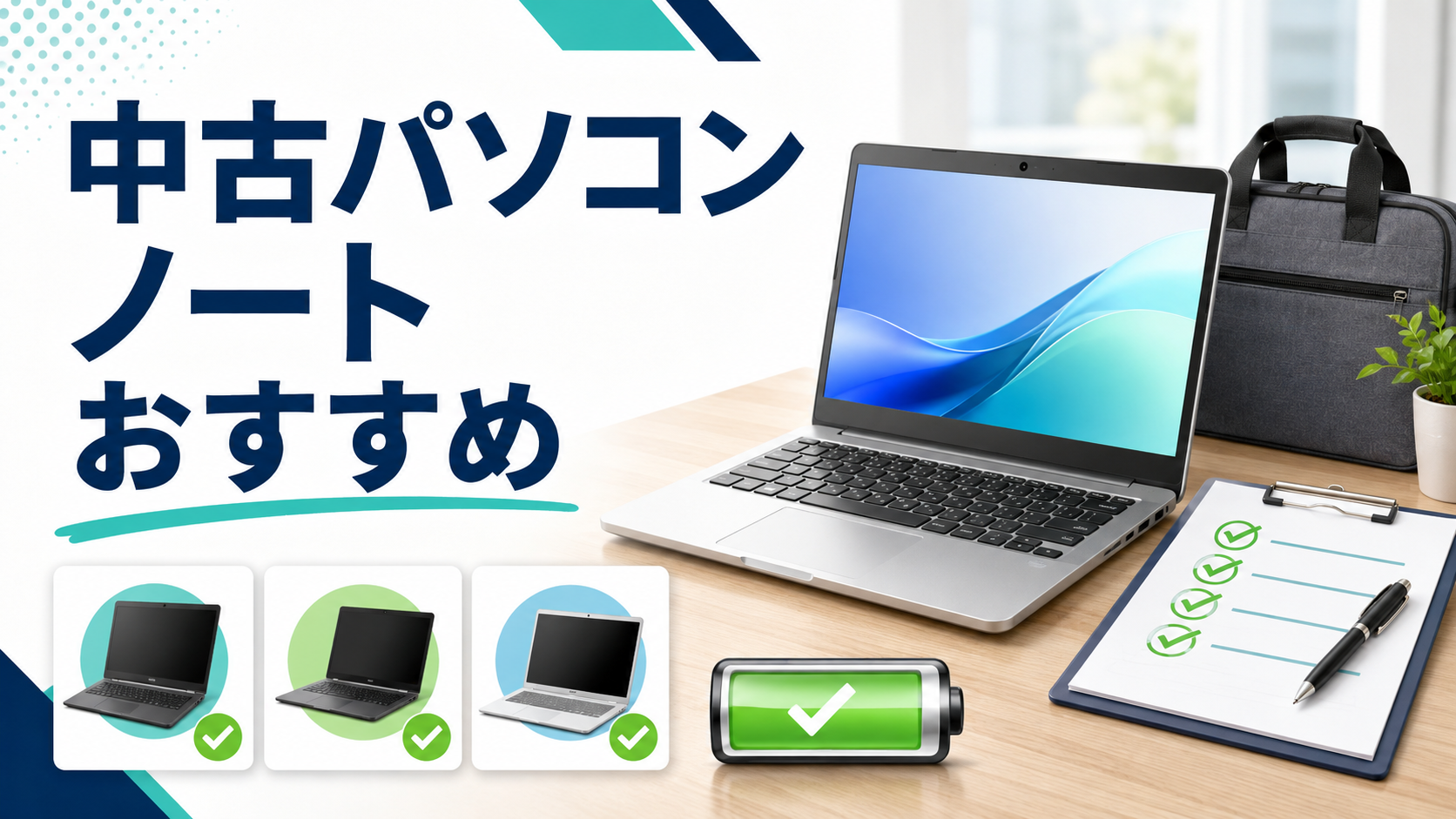
中古パソコンでノートを探すと、ThinkPad、Latitude、Let’s note、LIFEBOOKなど候補が多くて迷います。
結論から言うと、初心者は人気機種名だけで選ぶより、用途、サイズ、バッテリー、保証の順に見るのが安全です。
中古ノートは「安さ」より「状態と保証」で選ぶと、購入後の後悔をかなり減らせます。
この記事では、中古ノートパソコンのおすすめ条件、用途別の選び方、避けたい商品例を分かりやすく整理します。
最終的な訴求先は、品質管理やバッテリー確認を見ながら選びやすいQualitに絞ります。
結論から言うと、状態ランクや保証を確認して中古ノートを選びたい人にはQualitが向いています。
中古パソコンを選ぶなら、
価格の安さだけでなく「状態」と「購入後の保証」
まで確認しておきたいところです。
Qualit(クオリット)は、厳選した中古パソコンを取り扱い、
対象商品には12カ月保証を用意しています。
「新品ほど高くなくても、状態のよいパソコンを安心して選びたい」という方は、
まず現在のラインナップを確認してみてください。
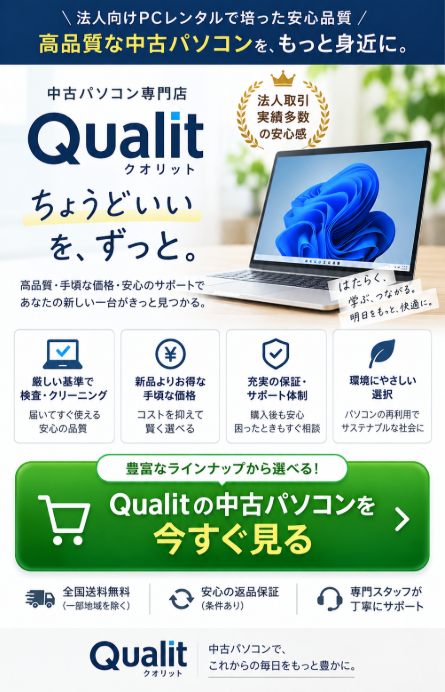
中古ノートパソコンでQualitを選びやすい理由
中古ノートパソコンは、新品より安く実用的な性能を狙える一方で、状態の差が出やすい商品です。
特にノートPCは、本体、液晶、キーボード、バッテリーが一体なので、デスクトップより確認項目が多くなります。
初心者は整備済みの中古パソコン専門店を選ぶのが、もっとも分かりやすい選び方です。
- 持ち運ぶなら13から14インチを選ぶ
- 家や職場中心なら14から15.6インチを選ぶ
- CPUはCore i5第8世代以降を目安にする
- メモリは8GB以上、余裕を見るなら16GBを選ぶ
- SSD搭載、バッテリー状態、保証期間を確認する
まずは機種名よりも使い方を決めましょう。持ち運ぶのか、据え置きで使うのかで、選ぶべきサイズが変わります。
作業内容も大切です。ネット閲覧と文書作成だけなら軽めの構成で十分ですが、在宅ワークでは余裕が必要です。
迷ったら13から14インチの法人向けノートを基準にすると、失敗しにくくなります。
用途別のおすすめスペック
中古ノートを選ぶときは、用途ごとに必要な性能を分けて考えます。
高性能すぎるPCを買う必要はありませんが、安さだけで最低スペックを選ぶと、すぐ重く感じることがあります。
| 用途 | おすすめ構成 | 画面サイズ | 注意点 |
|---|---|---|---|
| ネット閲覧・動画視聴 | Core i3以上、メモリ8GB、SSD128GB以上 | 13から15.6インチ | 安さ重視でもSSD搭載を選ぶ |
| Office・資料作成 | Core i5第8世代以降、メモリ8GB、SSD256GB | 14インチ前後 | テンキーの有無も確認する |
| 在宅ワーク | Core i5第8世代以降、メモリ16GB推奨、SSD256GB以上 | 14から15.6インチ | Webカメラと端子を確認する |
| 大学・持ち運び | Core i5、メモリ8GB以上、SSD256GB | 13から14インチ | 重量とバッテリーを優先する |
| 軽い画像編集 | Core i5からCore i7、メモリ16GB、SSD512GB目安 | 14から15.6インチ | 画面の見やすさも重要 |
事務作業や学習用途なら、CPUはCore i5第8世代以降を目安にしましょう。
Windows 11対応モデルを探しやすく、価格と実用性のバランスも取りやすいからです。
メモリは8GB以上が最低ラインです。オンライン会議や複数タブを使うなら、16GBの方が安心です。
メモリ8GB以上、長く使うなら16GBを基準にすると、選びやすくなります。
ストレージはSSDを選びましょう。中古でもSSD搭載なら、起動やアプリの立ち上がりが快適です。
HDD搭載の安いノートは慎重に判断してください。
サイズと重さで選ぶ
中古ノートパソコンは、性能だけでなくサイズと重さが毎日の使いやすさに直結します。
持ち運びが多いのに15.6インチを選ぶと、カバンに入りにくく、移動のたびに負担になります。
反対に、据え置き中心なのに小型モデルを選ぶと、画面が狭くて作業しづらいことがあります。
| サイズ | 特徴 | おすすめ用途 | 注意点 |
|---|---|---|---|
| 12から13インチ | 軽くて持ち運びやすい | 外出、大学、営業、カフェ作業 | 画面とキーボードが小さめ |
| 14インチ | 携帯性と作業性のバランスが良い | 在宅ワーク、学習、普段使い | 人気で在庫変動が早い |
| 15.6インチ | 画面が広く作業しやすい | 自宅、職場、資料作成 | 重くなりやすい |
| モバイル特化 | 薄型軽量で持ち歩きやすい | 移動が多い人 | 端子が少ない場合がある |
持ち運び重視なら1.3kg前後までを目安にすると、毎日の負担を抑えやすいです。
自宅や職場で据え置くなら、多少重くても画面の見やすさを優先して問題ありません。
テンキー付きの15.6インチは、Excel入力や会計作業が多い人には便利です。
ただし、外へ持ち出す頻度が高い人は、軽さとバッテリーを優先しましょう。
中古ノートで重要なバッテリー確認
中古ノートパソコンで一番見落としやすいのがバッテリーです。
新品と違い、前の利用状況によって消耗具合が変わるため、同じ型番でも持ち時間に差が出ます。
中古ノートはバッテリー状態を必ず確認してください。
電源につないで使うだけなら優先度は下がりますが、持ち運び用途では購入満足度に直結します。
Qualitは公式ページで、Windows製品のランク品についてバッテリー容量80%以上を確認している旨を案内しています。
Qualitは対象Windowsランク品でバッテリー80%以上を確認している点が強みです。
ただし、バリュー品や訳あり品、Apple製品など対象外の条件もあるため、商品ページの記載は必ず見ましょう。
中古ノートの状態ランクを見る
中古ノートは持ち歩かれることが多いため、天板、角、液晶、キーボード、パームレストに使用感が出やすいです。
外観を気にしない人でも、液晶のムラやキーボードの不具合は作業に影響します。
商品ランクと写真はセットで確認しましょう。
| 確認箇所 | 見たいポイント | 失敗しやすい例 |
|---|---|---|
| 液晶 | 傷、ムラ、白抜け、ドット抜け | 画面の状態説明が少ない |
| キーボード | 文字消え、テカリ、キー不良 | 長文入力でストレスになる |
| 天板・角 | 傷、へこみ、割れ | 写真で見えない傷がある |
| 端子 | USB、HDMI、USB-C、LAN | 必要な機器が接続できない |
| 付属品 | ACアダプター、ライセンスカード | 追加購入が必要になる |
状態ランクが高いほど価格も上がりやすいですが、仕事用や家族用なら見た目の安心感も大切です。
多少の傷を許容できるなら、状態説明が明確な商品から選ぶと予算を抑えやすくなります。
外観より性能を優先する場合でも、液晶とキーボードだけは慎重に見てください。
Qualitをおすすめしやすい理由
中古ノートパソコンの訴求先としてQualitを選ぶ理由は、品質管理の説明が具体的だからです。
Qualitは横河レンタ・リースが運営し、法人レンタル返却品を再生して販売する流れを公式ページで説明しています。
Qualitは法人レンタル返却品を再生して販売しているため、品質重視の記事と相性が良いです。
公式ページでは、データ消去、検査、清掃、外観ランク評価、梱包までの流れも確認できます。
検査と清掃の流れが見えるショップは安心材料になります。
| Qualitの確認ポイント | 内容 | 読者メリット |
|---|---|---|
| 運営会社 | 横河レンタ・リース株式会社 | 販売元を確認しやすい |
| 品質管理 | データ消去、検査、清掃、外観評価を案内 | 中古への不安を減らしやすい |
| バッテリー | 対象Windowsランク品で80%以上を確認 | ノートPC選びで安心材料になる |
| 保証 | 不具合時の交換または返金対応を案内 | 購入後のリスクを下げやすい |
| 送料 | 公式表示で注文商品は送料無料 | 総額を比べやすい |
Qualitの特定商取引法表示では、購入後の初回引渡日の翌日から12カ月以内の不具合対応が案内されています。
保証内容は12カ月対応の記載を確認し、対象条件も合わせて読みましょう。
また、注文商品の送料が無料と案内されているため、本体価格と総額の差が分かりやすいのも利点です。
送料込みの総額で比較すると、他店との価格差を判断しやすくなります。
中古パソコンを選ぶなら、
価格の安さだけでなく「状態」と「購入後の保証」
まで確認しておきたいところです。
Qualit(クオリット)は、厳選した中古パソコンを取り扱い、
対象商品には12カ月保証を用意しています。
「新品ほど高くなくても、状態のよいパソコンを安心して選びたい」という方は、
まず現在のラインナップを確認してみてください。
おすすめしない中古ノートの特徴
中古ノートは選び方を間違えると、安く買えたのにすぐ使いづらくなることがあります。
特に、価格だけで選んだ古いモデルや、状態説明が少ない商品は注意が必要です。
- Windows 11非対応の古すぎるモデル
- メモリ4GBで増設できないモデル
- HDD搭載でSSD交換されていないモデル
- バッテリー状態の説明がないノート
- 保証や返品条件が分かりにくい商品
Windows 11を長く使うなら、正式対応しているかを確認しましょう。
MicrosoftはWindows 11の要件として、対応CPU、メモリ、ストレージ、TPM 2.0などを示しています。
Windows 11対応表記がある商品を優先すると、購入後の不安を減らせます。
Office付きと書かれている商品も、Microsoft Officeなのか互換ソフトなのかを確認してください。
Officeの種類とライセンス条件を確認してから選ぶのが安全です。
人気シリーズは用途に合わせて見る
中古ノートでは、法人向けに多く流通しているシリーズが候補になりやすいです。
代表的なのは、Lenovo ThinkPad、Dell Latitude、HP EliteBook、Panasonic Let’s noteなどです。
富士通LIFEBOOKやNEC VersaProも、国内メーカーを好む人には探しやすいシリーズです。
ただし、シリーズ名だけで選ぶのは危険です。同じThinkPadでも、世代や構成で快適さは変わります。
| シリーズ例 | 見たいポイント | 向いている人 |
|---|---|---|
| ThinkPad | キーボード、堅牢性、端子 | 文章入力や仕事用に使いたい人 |
| Latitude | 法人向け構成、価格、在庫 | コスパ重視の仕事用 |
| EliteBook | 外観、薄型、法人向け性能 | 見た目と実用性を両立したい人 |
| Let’s note | 軽さ、堅牢性、持ち運び | 外出や出張が多い人 |
| LIFEBOOK・VersaPro | 国内流通、価格、画面サイズ | 家庭用や学習用に探したい人 |
人気シリーズは中古市場で情報が多く、レビューや仕様も調べやすいのが利点です。
一方で、古い世代の在庫も混ざるため、型番だけでなくCPU世代とメモリ容量まで確認してください。
軽さを重視するならLet’s noteやモバイル系、入力しやすさならThinkPad系が候補になります。
ただし、最終的には状態ランク、バッテリー、保証の方が重要です。
予算別に中古ノートを選ぶ
中古ノートは予算によって狙える性能が変わります。
安く買いたい気持ちは自然ですが、メインPCにするなら余裕のある構成を選ぶ方が長く使えます。
| 予算 | 狙える内容 | おすすめ度 | 注意点 |
|---|---|---|---|
| 2万円台 | 軽作業向けの旧世代モデル | サブ用途ならあり | Windows 11対応やメモリに注意 |
| 3万円台 | Core i5第8世代前後、SSD搭載 | 普段使いで候補 | バッテリーと状態を確認 |
| 4万円台 | メモリ8GBから16GBの実用機 | 仕事用でも選びやすい | 画面サイズと重量を見る |
| 5万円台以上 | 状態の良い高年式モデル | 長く使いたい人向け | 新品との価格差も比較 |
サブPCなら2万円台も選択肢になりますが、メインPCなら3万円台後半から5万円台を見たいところです。
在宅ワークで使うなら、メモリ16GBやSSD256GB以上のモデルを優先すると快適です。
大学生や家族用なら、軽さ、Webカメラ、Wi-Fi、バッテリーのバランスを見ましょう。
価格差が小さいなら、状態ランクが高い商品や保証条件が分かりやすい商品を選ぶ方が安心です。
Qualitで中古ノートを探す順番
Qualitで中古ノートを探す場合は、先に用途とサイズを決めてから商品を見ると迷いにくくなります。
最初にWindowsノートのカテゴリを確認し、次に画面サイズ、CPU世代、メモリ、SSD容量で絞ります。
その後に、商品ランク、バッテリー対象、付属品、保証条件を確認します。
- 用途を決める
- 13、14、15.6インチからサイズを決める
- CPU世代、メモリ、SSDで絞る
- 商品ランクと写真を確認する
- 保証、送料、付属品を確認する
商品ページでは、スペック欄だけでなく注意書きも読んでください。
バリュー品や訳あり品は価格が魅力ですが、通常のランク品と条件が違う場合があります。
見た目を気にしない人でも、バッテリーや保証対象外の条件は購入前に確認しておくべきです。
複数候補で迷ったら、メモリ容量、SSD容量、状態ランク、保証条件の順に比べると選びやすいです。
価格が少し高くても、条件が明確な商品は購入後の不安が少なくなります。
購入前チェックリスト
中古ノートを買う前に、次の項目を順番に確認しましょう。
スペックに詳しくなくても、この順番で見ると候補を絞りやすくなります。
- 用途はネット、仕事、学習、持ち運びのどれか
- サイズと重量が生活に合っているか
- CPU、メモリ、SSDが用途に合っているか
- Windows 11対応の記載があるか
- バッテリー状態や対象外条件を確認したか
- 保証期間、送料、付属品を確認したか
ノートPCは毎日触る道具なので、キーボード配列や画面サイズの違いも使いやすさに影響します。
写真と説明文を見て、傷やテカリが許容できるかも確認しておきましょう。
ACアダプターなど付属品の有無も確認してください。
購入後に確認すること
中古ノートが届いたら、早めに初期チェックを行います。
保証や問い合わせには期限があるため、箱を開けて数日放置するのは避けましょう。
- 電源が入り、Windowsが正常に起動するか
- キーボードとタッチパッドが反応するか
- Wi-Fi、Bluetooth、Webカメラが使えるか
- USB、HDMI、イヤホン端子が使えるか
- バッテリーの減り方が用途に合うか
- 付属品と注文内容が一致しているか
届いたら早めに動作確認することで、万が一の相談もしやすくなります。
不具合を感じたら、自己判断で分解や初期化をする前に販売店へ連絡しましょう。
症状が分かる写真や注文番号を用意しておくと、問い合わせがスムーズになります。
中古ノートでよくある失敗例
中古ノートの失敗は、ほとんどが購入前の確認不足から起こります。
価格だけ見て買うと、画面サイズ、重さ、バッテリー、端子、Officeで困ることがあります。
| 失敗例 | 原因 | 防ぎ方 |
|---|---|---|
| 思ったより重い | サイズと重量を見ていない | 持ち運び頻度から選ぶ |
| バッテリーが短い | 消耗状態を確認していない | バッテリー説明を読む |
| 動作が重い | メモリやSSDを軽視した | 8GB以上とSSDを選ぶ |
| 画面が狭い | 携帯性だけで選んだ | 作業内容に合うサイズにする |
| 周辺機器が使えない | 端子を確認していない | USBやHDMIを確認する |
在宅ワークで使うなら、Webカメラ、マイク、スピーカーの確認も大切です。
外部モニターにつなぐ予定があるなら、HDMIやUSB-C映像出力の有無を見ておきましょう。
大学やカフェで使うなら、重量とバッテリーの優先度が上がります。
自宅中心なら、15.6インチやテンキー付きの方が作業しやすい場合もあります。
つまり、おすすめの中古ノートは人によって変わります。
だからこそ、ランキングの上位機種をそのまま買うより、自分の使い方に合わせることが大切です。
用途別の最終判断
最後に、よくある使い方ごとに選び方を整理します。
ネット閲覧と動画視聴が中心なら、Core i3以上、メモリ8GB、SSD搭載で十分なことが多いです。
Office作業やオンライン授業があるなら、Core i5、メモリ8GB以上、SSD256GBを目安にします。
仕事用で毎日使うなら、メモリ16GB、Webカメラ、保証条件まで見て選びましょう。
持ち運びが多いなら、13から14インチ、軽量、バッテリー説明ありの商品が向いています。
家族用や自宅用なら、画面が見やすい14から15.6インチを選ぶと扱いやすいです。
どの用途でも、保証と状態説明が薄い商品は避けるのが基本です。
Qualitのように品質管理の流れが確認できる専門店なら、初めてでも条件を比べやすくなります。
新品ノートと迷ったときの考え方
中古ノートと新品ノートで迷う場合は、同じ予算でどれだけ快適な構成を選べるかを比べましょう。
新品の低価格モデルは安心感がありますが、メモリやストレージが控えめなこともあります。
中古なら、法人向け上位モデルを手頃な価格で選べる可能性があります。
一方で、バッテリーや外観は新品の方が有利です。
保証や状態説明を確認できる中古専門店を選べば、この不安をかなり抑えられます。
性能重視なら中古、完全な新品状態を重視するなら新品、と考えると判断しやすいです。
仕事用で急ぎの場合は、納期や初期設定の有無も忘れずに確認しましょう。
中古を選ぶなら、購入前の条件確認と購入後の初期チェックまでをセットで考えることが大切です。
この流れを守れば、価格を抑えながら実用的なノートPCを選びやすくなります。
迷ったときは、候補を3台まで絞り、保証とバッテリー条件で最後に比較しましょう。
最後の比較では、毎日使う場面を思い浮かべると、自分に合う1台を選びやすくなります。
中古ノートパソコンに関するよくある質問
中古ノートパソコンは何年くらい使えますか?
状態や使い方によりますが、Windows 11対応でSSD搭載、メモリ8GB以上なら数年使える可能性があります。
長く使いたいなら、古すぎるCPUやバッテリー状態が不明な商品は避けた方が安心です。
中古ノートはどのメーカーがおすすめですか?
法人向けで流通量が多いLenovo、Dell、HP、Panasonic、富士通、NECなどが候補になります。
メーカー名だけで決めず、CPU世代、メモリ、SSD、バッテリー、保証を合わせて判断しましょう。
2万円台の中古ノートでも大丈夫ですか?
軽い用途なら使える場合もありますが、Windows 11対応やメモリ容量に注意が必要です。
メインPCなら安さだけで選ばないことをおすすめします。
中古ノートはバッテリー交換できますか?
機種によって交換できますが、内蔵型は費用や手間がかかることがあります。
持ち運び前提なら、購入前にバッテリー状態の記載がある商品を優先しましょう。
Qualitはどんな人に向いていますか?
中古ノートの状態やバッテリーに不安があり、品質管理の説明を見ながら選びたい人に向いています。
品質重視ならQualitを第一候補にすると、選び方がシンプルになります。
まとめ:中古ノートは品質とバッテリー重視で選ぶ
中古パソコンでノートを選ぶなら、機種ランキングだけを見るより、用途、サイズ、スペック、バッテリー、保証を確認しましょう。
持ち運びが多い人は軽さとバッテリー、据え置き中心の人は画面サイズと作業性を優先すると選びやすいです。
スペックは、Windows 11対応、Core i5第8世代以降、メモリ8GB以上、SSD搭載を目安にしてください。
品質管理やバッテリー状態を重視するなら、Qualit公式サイトで条件に合う中古ノートを確認してみましょう。
中古パソコンを選ぶなら、
価格の安さだけでなく「状態」と「購入後の保証」
まで確認しておきたいところです。
Qualit(クオリット)は、厳選した中古パソコンを取り扱い、
対象商品には12カ月保証を用意しています。
「新品ほど高くなくても、状態のよいパソコンを安心して選びたい」という方は、
まず現在のラインナップを確認してみてください。
コメント