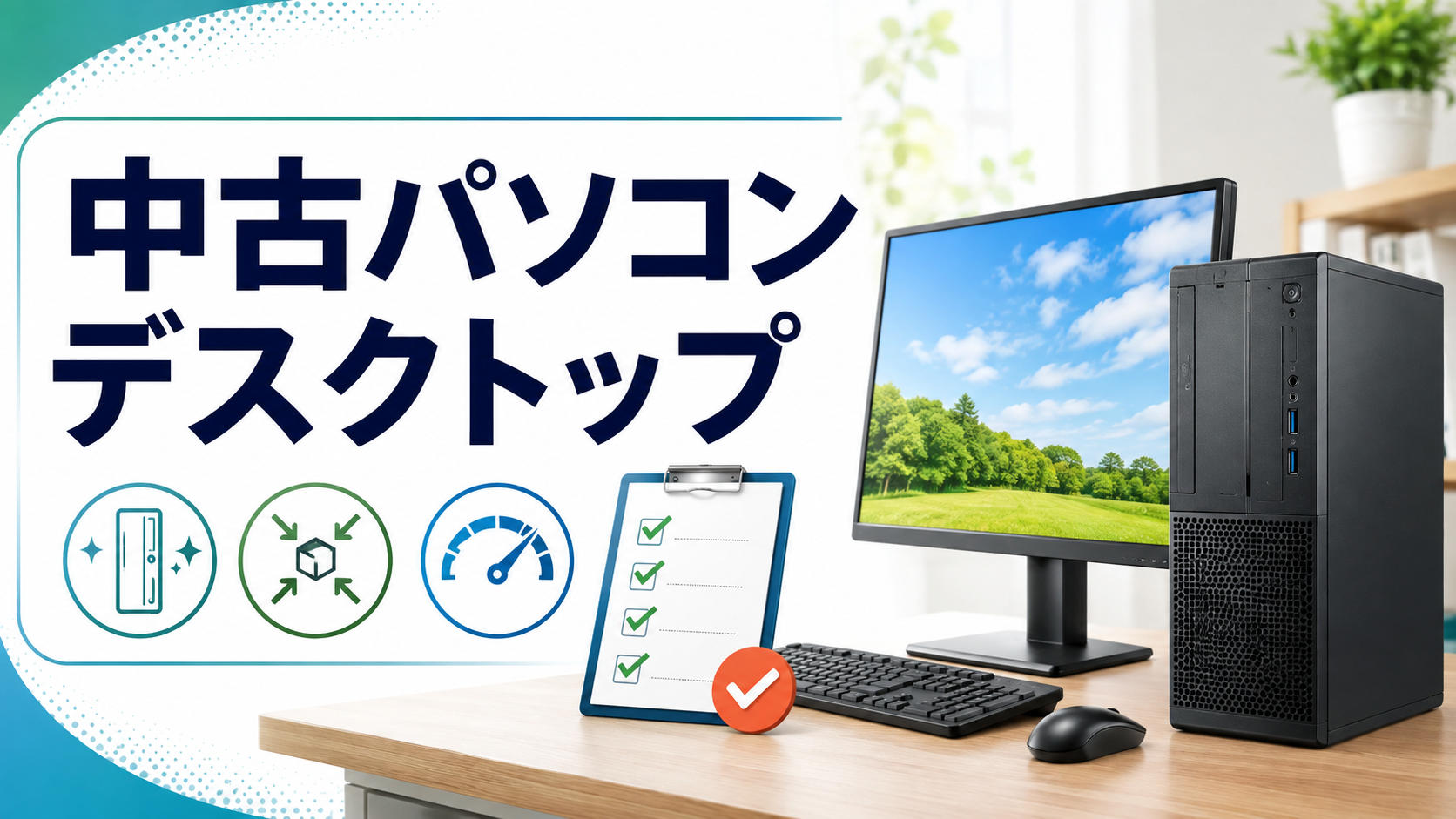
中古パソコンでデスクトップを選ぶと、同じ予算でもノートより性能に余裕がある商品を探しやすいです。
一方で、モニター、キーボード、マウス、設置場所、端子など、ノートとは違う確認項目があります。
中古デスクトップは設置場所と用途から選ぶのが基本です。
この記事では、中古デスクトップPCのおすすめタイプ、用途別スペック、購入前の注意点を整理します。
最終的な訴求先は、デスクトップ在庫と保証を確認しやすいPC WRAPに絞ります。
結論から言うと、デスクトップは在庫幅と保証を見ながら探せるPC WRAPが候補になります。
「中古パソコンは、買ってすぐ故障しないか心配」という方には、
保証内容まで比較して選ぶのがおすすめです。
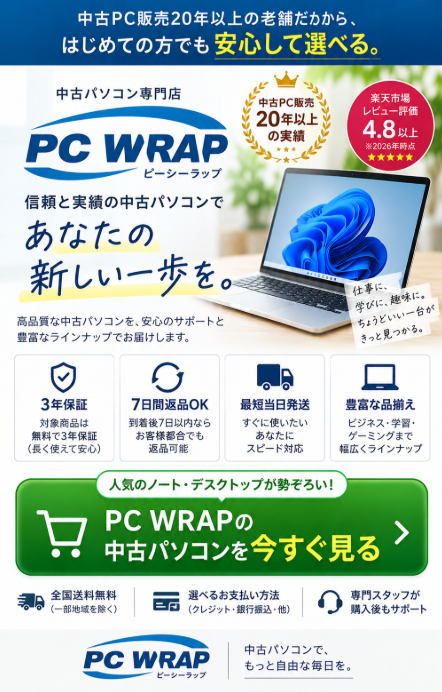
PC WRAPは、多くの商品に3年保証が付き、
到着予定日から7日以内ならお客様都合の返品にも対応しています。
中古PCを初めて購入する方や、
購入後の安心感を重視したい方はチェックしてみてください。
中古デスクトップをPC WRAPで探しやすい理由
中古デスクトップは、自宅や職場に据え置いて使う人に向いています。
持ち運びはできませんが、画面やキーボードを自由に選べるため、作業環境を整えやすいです。
同じ価格帯なら、ノートより冷却や性能に余裕がある商品を見つけやすいのも魅力です。
初心者は保証付きの中古PC専門店を選ぶと安心です。
- 自宅や職場で据え置き利用する
- 画面を大きくして作業したい
- ノートよりコスパを重視したい
- オンライン会議や事務作業を安定して行いたい
- 保証や返品条件を確認して買いたい
特に、在宅ワーク、会計作業、資料作成、動画視聴、学習用なら中古デスクトップは選択肢になります。
バッテリー劣化を気にしなくてよい点も、ノートにはないメリットです。
デスクトップの種類を比較
中古デスクトップは、本体サイズによって使いやすさが変わります。
机の広さや拡張性、置き場所に合わせて選ぶことが大切です。
| タイプ | 特徴 | おすすめ用途 | 注意点 |
|---|---|---|---|
| ミニPC | 手のひらサイズで置きやすい | 省スペース、事務、家庭用 | 拡張性は低め |
| 省スペース・スリム | 性能とサイズのバランスが良い | 在宅ワーク、オフィス作業 | 内部増設は機種差がある |
| ミドルタワー | 拡張性が高い | 制作、ゲーム、長期利用 | 設置場所が必要 |
| 液晶一体型 | 配線が少なく見た目がすっきり | 家庭用、受付、共用PC | 故障時の交換が難しいことがある |
迷ったら省スペース型デスクトップが扱いやすいです。
本体が大きすぎず、事務作業や在宅ワークに必要な性能も確保しやすいからです。
ミニPCは机を広く使えますが、メモリやストレージの増設が難しい場合があります。
タワー型は大きいものの、パーツ交換や拡張を考える人には向いています。
拡張性を重視するならタワー型を候補にしましょう。
一体型は見た目がすっきりしますが、画面と本体が一体なので故障時の切り分けが難しいです。
液晶一体型は修理や交換条件を確認してから選ぶと安心です。
用途別のおすすめスペック
中古デスクトップは、用途に対して必要な性能を決めると選びやすくなります。
高性能モデルほど価格は上がるため、必要以上の性能を選ばないことも大切です。
| 用途 | CPU | メモリ | SSD | おすすめタイプ |
|---|---|---|---|---|
| ネット・動画 | Core i3以上 | 8GB | 128GB以上 | ミニPC、省スペース |
| Office・事務 | Core i5第8世代以降 | 8GB以上 | 256GB以上 | 省スペース、スリム |
| 在宅ワーク | Core i5第8世代以降 | 16GB推奨 | 256GB以上 | 省スペース、ミニPC |
| 画像編集 | Core i5からCore i7 | 16GB以上 | 512GB目安 | スリム、タワー |
| ゲーム | 用途に応じて高性能CPU | 16GB以上 | 512GB以上 | GPU搭載タワー |
Windows11対応モデルを優先すると、長く使いやすくなります。
MicrosoftはWindows11の要件として、対応CPU、メモリ、ストレージ、TPM 2.0などを示しています。
CPUはCore i5第8世代以降を目安にすると、実用性とのバランスが取りやすいです。
メモリは最低8GBを見たいところです。仕事用や複数作業なら16GBを選ぶと余裕があります。
メモリは8GB以上、仕事用なら16GBを基準にしましょう。
ストレージはHDDよりSSDを選ぶのがおすすめです。起動やアプリの立ち上がりが速くなります。
SSD256GB以上なら普段使いで安心です。
モニターと端子を確認する
デスクトップPCは、本体だけでは使えないことが多いです。
モニター、キーボード、マウス、電源ケーブル、映像ケーブルの有無を確認しましょう。
モニターが別売りか必ず確認してください。
すでにモニターを持っている場合も、HDMI、DisplayPort、VGAなど端子が合うか確認が必要です。
映像端子は購入前に確認し、必要なら変換アダプターも用意しましょう。
| 確認項目 | 見るポイント | 理由 |
|---|---|---|
| 映像端子 | HDMI、DisplayPort、VGA | モニターに接続できるか決まる |
| USB端子 | 数、位置、USB 3.0対応 | 周辺機器を接続するため |
| 有線LAN | LANポートの有無 | 安定したネット接続に便利 |
| Wi-Fi | 内蔵か外付けか | 無線接続する人は必須 |
| Bluetooth | 内蔵の有無 | 無線マウスやイヤホンで使う |
Wi-FiとBluetoothの有無も確認しておくと、あとから困りにくいです。
デスクトップは有線LAN前提の機種もあるため、無線で使いたい人は特に注意してください。
電源ケーブルや付属品の有無を確認することも忘れないでください。
PC WRAPをおすすめしやすい理由
中古デスクトップの訴求先としてPC WRAPを選ぶ理由は、デスクトップカテゴリと保証の分かりやすさです。
PC WRAP公式サイトでは、中古デスクトップ、省スペースデスク、ミニPC、ミドルタワーなどを確認できます。
PC WRAPはデスクトップカテゴリが探しやすいため、この記事の読者と相性が良いです。
また、公式ページでは対象商品に3年保証を標準付帯していることが案内されています。
PC WRAPは多くの商品で3年保証を確認できる点が大きな安心材料です。
PC WRAPのFAQでは、返品サービスについても案内されています。
7日以内返品対応の条件を確認できるのも、中古PC初心者には助かるポイントです。
| PC WRAPの確認ポイント | 内容 | メリット |
|---|---|---|
| デスクトップカテゴリ | 省スペース、ミニPC、タワーなどを探せる | 用途に合わせて選びやすい |
| 保証 | 対象商品に3年保証を案内 | 購入後の不安を減らせる |
| 返品 | 7日以内返品サービスを案内 | 実際の使用感を確認しやすい |
| 検索条件 | メーカー、CPU、OS、メモリなどで探せる | 初心者でも候補を絞れる |
| 実績 | 1997年創業の中古PC専門店として案内 | 運営面の安心材料になる |
ただし、保証対象外の商品や条件もあるため、購入前に商品ページと保証規約を確認しましょう。
保証対象外の条件は購入前に確認しておくと安心です。
「中古パソコンは、買ってすぐ故障しないか心配」という方には、
保証内容まで比較して選ぶのがおすすめです。
PC WRAPは、多くの商品に3年保証が付き、
到着予定日から7日以内ならお客様都合の返品にも対応しています。
中古PCを初めて購入する方や、
購入後の安心感を重視したい方はチェックしてみてください。
予算別の選び方
中古デスクトップは、予算によって選べるタイプと性能が変わります。
安さだけでなく、モニターや周辺機器を含めた総額で比べましょう。
本体価格だけでなく総額で比較することが大切です。
| 予算 | 狙える内容 | 向いている用途 | 注意点 |
|---|---|---|---|
| 2万円台 | 旧世代の省スペースPC | 軽いネット、サブPC | Windows11対応を確認 |
| 3万円台 | Core i5、SSD搭載の実用機 | 事務、学習、家庭用 | メモリ容量を見る |
| 4万円台 | 第8世代以降や状態良好品 | 在宅ワーク、長期利用 | モニター別売りを確認 |
| 5万円台以上 | 高年式や高性能モデル | 制作、複数作業、快適重視 | 用途に対して過剰でないか見る |
モニターを持っていない場合は、モニター代やケーブル代も予算に入れてください。
キーボードやマウスは安く用意できますが、映像端子が合わないと追加費用がかかります。
保証付きの専門店で条件の良い型落ちモデルを探すと、総合的な満足度が高くなりやすいです。
PC WRAPで中古デスクトップを探す手順
PC WRAPで中古デスクトップを探すときは、最初に本体タイプを決めると迷いにくくなります。
省スペース、ミニPC、ミドルタワーなど、置き場所に合わせて候補を絞りましょう。
次に、Windows11、CPU、メモリ、SSD、価格、商品ランクを順番に確認します。
- 設置場所から本体タイプを決める
- Windows11対応モデルを優先する
- Core i5、メモリ8GB以上、SSD搭載を基準にする
- 映像端子とモニターの相性を見る
- 保証対象と商品状態を確認する
条件を入れて探すときは、価格だけで並べ替えない方が安全です。
安い順に見ると、古いCPUやメモリ不足の商品が候補に入りやすくなります。
最初はWindows11、SSD、メモリ8GB以上を満たす商品に絞りましょう。
そのうえで、価格、保証、商品ランク、端子の順に比較すると選びやすくなります。
複数候補で迷った場合は、保証対象商品かどうかを最後の判断材料にしてください。
作業環境まで含めて選ぶ
デスクトップは本体だけでなく、作業環境全体で満足度が決まります。
モニターの大きさ、キーボードの打ちやすさ、机の奥行き、配線のしやすさを考えて選びましょう。
在宅ワークなら、外部モニターを大きめにすると資料やブラウザを並べやすくなります。
家族共用なら、起動が速く、画面が見やすく、操作がシンプルな構成が向いています。
小さな机ならミニPCや省スペース型を選ぶと、配線や設置のストレスを減らせます。
| 作業環境 | おすすめ構成 | 理由 |
|---|---|---|
| 在宅ワーク | 省スペース型、24インチ前後モニター | 資料を広く表示しやすい |
| 家庭用 | ミニPCまたは省スペース型 | 置き場所を取りにくい |
| 事務所用 | スリム型、テンキー付きキーボード | 入力作業に向いている |
| 制作作業 | メモリ16GB以上、SSD512GB以上 | 保存容量と処理に余裕が出る |
作業環境まで考えると、必要な本体サイズや端子が自然に決まります。
本体だけを先に買うより、モニターや周辺機器との組み合わせで考える方が失敗しにくいです。
新品デスクトップと迷ったとき
中古デスクトップと新品で迷う場合は、同じ予算で選べる性能と保証を比べましょう。
新品は状態面の安心がありますが、低価格帯ではメモリやストレージが控えめなことがあります。
中古なら、法人向けの省スペースPCや上位モデルを手頃な価格で選べる可能性があります。
一方で、中古は外観や付属品、保証対象外条件の確認が欠かせません。
保証重視で選べるショップを使えば、中古の不安をかなり抑えられます。
コスパ重視なら中古、完全な新品状態を重視するなら新品、と考えると判断しやすいです。
ただし、仕事用で予算を抑えたいなら、中古デスクトップはかなり現実的な選択肢になります。
データ移行と周辺機器の準備
中古デスクトップを買う前に、今使っているPCから移すデータも確認しておきましょう。
写真、書類、ブラウザのお気に入り、メール設定、会計ソフトのデータなどが対象になります。
外付けSSDやクラウドストレージを使うと、移行作業が進めやすくなります。
プリンターやスキャナーを使う人は、Windows11対応ドライバーがあるかも確認しましょう。
古い周辺機器はUSB端子やドライバーの相性で使えない場合があります。
購入前に必要な機器を書き出しておくと、端子不足や追加費用を避けやすくなります。
デスクトップは周辺機器を自由に選べる分、事前準備で使いやすさが大きく変わります。
法人向けデスクトップを中古で選ぶメリット
中古デスクトップでは、法人向けに使われていた機種が多く流通します。
法人向けモデルは、派手な機能よりも安定性、保守性、扱いやすさを重視して作られています。
家庭用としても、事務作業や在宅ワークには十分使いやすい構成が多いです。
特に省スペース型の法人向けモデルは、机まわりに置きやすく、台数も比較しやすい傾向があります。
| 法人向けモデルの特徴 | メリット | 見るポイント |
|---|---|---|
| 省スペース設計 | 机や棚に置きやすい | 本体サイズ、縦置き横置き |
| 事務向け構成 | Office作業や会議に使いやすい | CPU、メモリ、SSD |
| 同型番が多い | 比較しやすく選びやすい | 年式、状態ランク、価格差 |
| 端子が多め | 周辺機器をつなぎやすい | USB、DisplayPort、LAN |
一方で、法人向けモデルは光学ドライブやWi-Fiが付いていないこともあります。
商品写真と仕様表を見ながら、自分の使い方に必要な機能があるか確認しましょう。
同じ型番でも、メモリやSSD容量、Windowsの種類が違う場合があります。
価格だけで並べず、保証、状態、スペックをセットで見ることが大切です。
商品ランクと状態説明の見方
中古デスクトップは、同じスペックでも外観状態によって価格が変わります。
小さな傷や日焼けを許容できるなら、性能に対して安い商品を見つけやすくなります。
反対に、リビングや受付など人目につく場所で使うなら、外観ランクも重視しましょう。
- 天板や側面に目立つ傷がないか
- 前面パネルに割れや欠けがないか
- 端子まわりに破損がないか
- 内部清掃や動作確認の記載があるか
- 保証対象商品かどうか
デスクトップはノートより外観の傷が使用感に直結しにくいです。
そのため、机の下に置く用途なら、外観より性能や保証を優先してもよいでしょう。
ただし、端子の破損や異音の記載がある商品は慎重に判断してください。
状態説明が短すぎる商品より、写真と説明が多い商品の方が初心者には選びやすいです。
おすすめメーカーの考え方
中古デスクトップでは、Dell、HP、Lenovo、富士通、NECなどの法人向けモデルをよく見かけます。
メーカー名だけで優劣を決めるより、世代、メモリ、SSD、保証を見た方が失敗しにくいです。
DellやHP、Lenovoは法人向けの流通量が多く、価格帯や構成を比較しやすい傾向があります。
国内メーカーは、キーボードやサポート表記に安心感を持つ人に向いています。
迷ったら、メーカーよりも「Windows11対応」「SSD」「保証あり」の3点を優先しましょう。
同じメーカーでも古すぎるモデルは避け、商品ページのOSとCPU世代を確認してください。
商品一覧で迷ったときの絞り込み例
中古デスクトップは在庫が多いほど、どれを選べばよいか迷いやすくなります。
最初から全商品を見るのではなく、用途に合わせて条件を固定すると比較が楽になります。
| 目的 | 最初に絞る条件 | 次に見る条件 |
|---|---|---|
| 家族用 | Windows11、SSD、8GB以上 | 価格、外観、保証 |
| 在宅ワーク | Core i5第8世代以降、16GB | 端子、Wi-Fi、モニター接続 |
| 長く使う | 高年式、SSD256GB以上 | 保証期間、状態ランク |
| 省スペース重視 | ミニPC、省スペース型 | USB数、冷却、設置向き |
候補が多い場合は、まずWindows11対応とSSD搭載に絞るのがおすすめです。
そのうえで、仕事用ならメモリ16GB、家庭用なら8GB以上を目安にすると選びやすくなります。
最後に保証と返品条件を確認すれば、安さだけで選ぶ失敗を避けやすくなります。
候補を3台ほどに絞ったら、価格差の理由を見比べましょう。
数千円の差でメモリやSSD、保証条件が良くなるなら、高い方を選ぶ価値があります。
中古では、安い理由を説明できる商品ほど納得して選べます。
迷ったときは、少し余裕のある構成を選ぶ方が買い替えまでの期間を延ばしやすいです。
毎日使うPCほど、余裕は小さなストレスを減らします。
おすすめしない中古デスクトップ
中古デスクトップにも、避けた方がよい商品があります。
特に、古すぎるCPU、HDDのみ、保証なし、端子不明の商品は慎重に判断しましょう。
- Windows11非対応の古すぎるモデル
- HDDのみでSSD搭載ではない商品
- メモリ4GBで増設が難しい商品
- 映像端子や付属品が分かりにくい商品
- 保証や返品条件が見つからない商品
安すぎる商品は理由を確認してから判断しましょう。
訳あり品自体が悪いわけではありませんが、訳ありの内容を理解できない場合は避けた方が安全です。
仕事用や家族用なら、保証と状態説明がはっきりした商品を選ぶことをおすすめします。
購入前チェックリスト
中古デスクトップを買う前に、次の項目を確認しましょう。
- 設置場所に本体サイズが合うか
- Windows11対応の記載があるか
- CPU、メモリ、SSDが用途に合うか
- モニターと映像端子が合うか
- Wi-FiやBluetoothが必要か
- 保証、返品、付属品を確認したか
購入前に設置場所と端子を確認すると、届いてからの失敗を防ぎやすいです。
机の上に置くのか、足元に置くのか、モニターの近くに置くのかで適したサイズが変わります。
配線をすっきりさせたいなら、ミニPCや省スペース型が便利です。
購入後に確認すること
中古デスクトップが届いたら、早めに動作確認を行いましょう。
保証や返品には期限があるため、後回しにしないことが大切です。
- 電源が入り、Windowsが正常に起動するか
- モニターに映像が出るか
- USB、LAN、音声端子が使えるか
- Wi-FiやBluetoothが必要通り使えるか
- 注文内容と付属品が一致しているか
- Windows Updateを実行できるか
届いたら早めに基本動作を確認してください。
問題がある場合は、自分で分解する前に販売店へ相談しましょう。
注文番号、症状が分かる写真、画面表示を残しておくと問い合わせがスムーズです。
大事なデータは早めにバックアップしておくと、万が一にも備えられます。
中古デスクトップに関するよくある質問
中古デスクトップはノートよりおすすめですか?
据え置きで使うならおすすめです。同じ予算で性能に余裕がある商品を探しやすいからです。
持ち運ぶ必要がある人はノート、机に置いて使う人はデスクトップが向いています。
中古デスクトップはモニター付きですか?
商品によります。本体のみの場合も多いため、モニターやケーブルの有無を必ず確認してください。
中古デスクトップはWindows11対応を選ぶべきですか?
長く使うならWindows11対応モデルがおすすめです。
古いCPUのモデルは正式対応していない場合があるため、商品ページのOS表記を見ましょう。
ミニPCとスリム型はどちらがよいですか?
机を広く使いたいならミニPC、性能と扱いやすさのバランスならスリム型が候補になります。
増設や拡張を考えるなら、スリム型やタワー型の方が選びやすいです。
PC WRAPは中古デスクトップ向きですか?
デスクトップカテゴリがあり、保証や返品条件も確認しやすいため、初心者の候補にしやすいです。
迷ったらPC WRAPの保証対象商品から選ぶと、判断がシンプルになります。
まとめ:中古デスクトップは用途と保証で選ぶ
中古デスクトップは、据え置きで使う人にとってコスパの良い選択肢です。
選ぶときは、本体タイプ、Windows11対応、CPU、メモリ、SSD、端子、付属品を確認しましょう。
モニターやケーブルが別売りの場合もあるため、本体価格だけで判断しないことが大切です。
保証や返品条件を確認しながら選ぶなら、PC WRAP公式サイトで中古デスクトップを探してみましょう。
「中古パソコンは、買ってすぐ故障しないか心配」という方には、
保証内容まで比較して選ぶのがおすすめです。
PC WRAPは、多くの商品に3年保証が付き、
到着予定日から7日以内ならお客様都合の返品にも対応しています。
中古PCを初めて購入する方や、
購入後の安心感を重視したい方はチェックしてみてください。
コメント