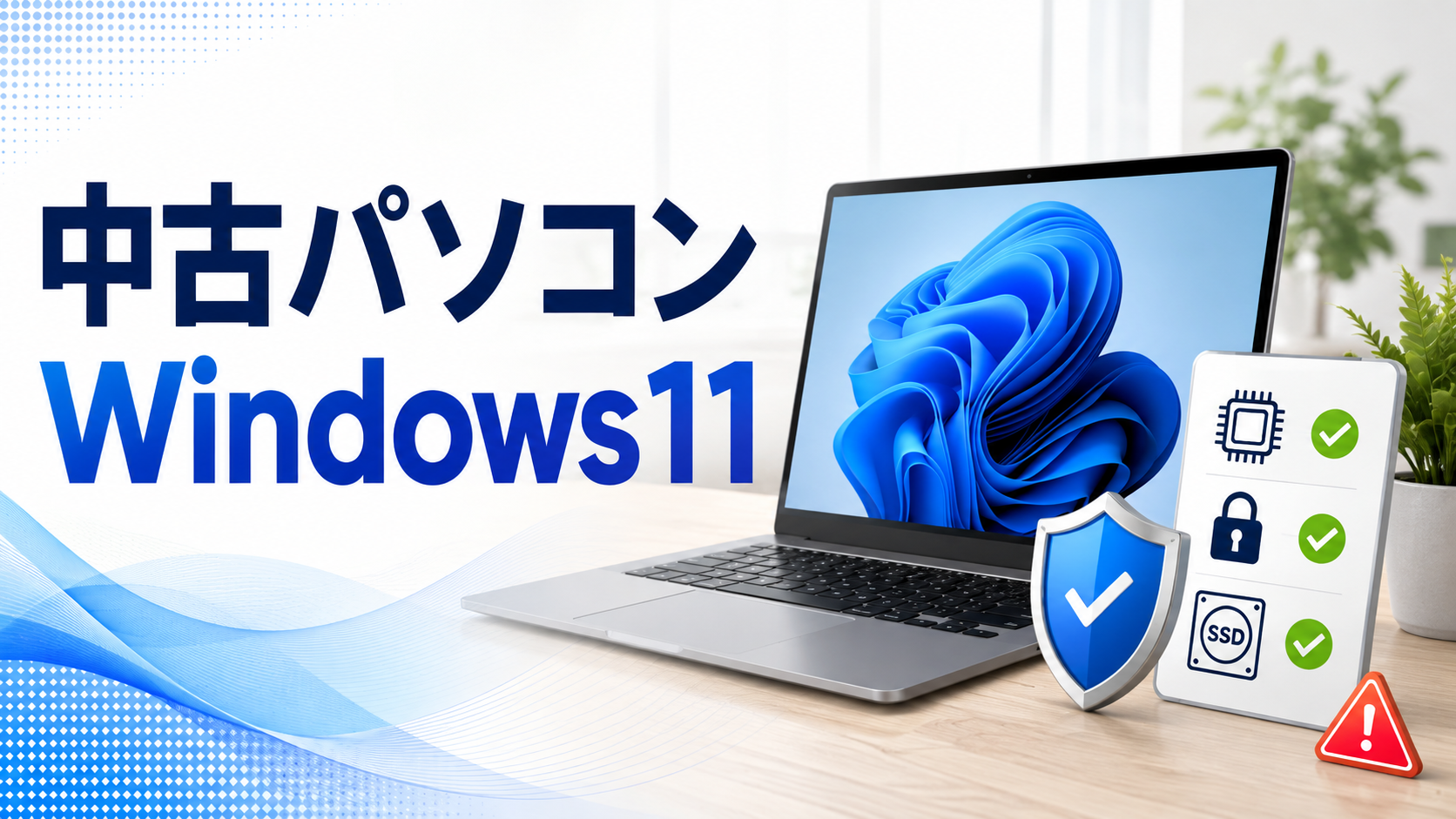
中古パソコンでWindows11を使って大丈夫なのか、不安に感じている方は多いです。
結論から言うと、正式対応している中古PCを選べば、Windows11搭載モデルでも問題なく使えます。
中古パソコンでも条件を満たせばWindows11は大丈夫です。
ただし、古いPCに無理やりWindows11を入れた商品や、ライセンス表記が曖昧な商品は避けるべきです。
この記事では、Windows11対応中古PCの見分け方、必要スペック、購入前の注意点を整理します。
最終的な訴求先は、Windows11搭載モデルを探しやすいPC nextに絞ります。
結論から言うと、Windows11対応を重視するならPC nextでOSと保証を確認するのが近道です。
「中古パソコンは品質が少し不安」
「どのお店なら安心して買える?」という方には、
運営会社や保証制度まで確認して選ぶのがおすすめです。
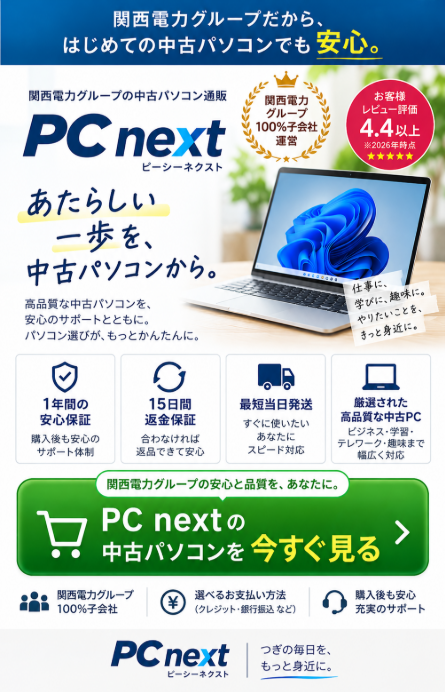
PC nextは、
関西電力100%子会社が運営する中古パソコン通販です。
1年間の動作保証と15日間の返金保証も用意されています。
初めて中古PCを購入する方は、候補の一つとしてチェックしてみてください。
Windows11対応の中古パソコンでPC nextを選ぶ理由
Windows11対応の中古パソコンは、正しく選べば十分に実用的です。
新品より価格を抑えながら、仕事、学習、ネット閲覧、オンライン会議に使えるモデルを探せます。
問題は「Windows11と表示されているか」だけで安心しないことです。
正式対応PCかどうかを確認することが、最初の判断基準になります。
MicrosoftはWindows11の最小要件として、対応CPU、メモリ、ストレージ、TPM 2.0などを示しています。
中古PCでは古い世代の在庫も多いため、安さだけで選ぶと対応外モデルをつかむことがあります。
価格よりWindows11対応条件を優先して確認しましょう。
Windows10サポート終了後の前提
中古パソコン選びでは、Windows10のサポート終了を前提にする必要があります。
Microsoftは、Windows10のサポートが2025年10月14日に終了したと案内しています。
Windows10は2025年10月14日にサポート終了済みです。
サポート終了後もWindows10自体は動きますが、セキュリティ更新プログラムは基本的に提供されません。
そのため、これから中古PCを買うなら、Windows11対応モデルを優先する方が安全です。
長く使うならWindows11搭載・対応PCを選ぶのが基本になります。
特にネットバンキング、仕事のメール、クラウドサービスを使う人は、更新が続く環境を選びましょう。
Windows11対応中古PCの見分け方
Windows11対応かどうかは、CPU世代、TPM 2.0、セキュアブート、メモリ、ストレージで確認します。
初心者は、まず商品ページにWindows11対応やWindows11搭載の記載があるかを見ましょう。
そのうえで、CPU世代とメモリ、SSD容量を確認すると失敗しにくくなります。
| 確認項目 | 目安 | 理由 |
|---|---|---|
| OS表記 | Windows11搭載または対応 | 購入前の基本確認になる |
| CPU | Intel Core第8世代以降を目安 | 対応モデルを探しやすい |
| メモリ | 最低8GB、余裕なら16GB | 複数作業で重くなりにくい |
| ストレージ | SSD256GB以上を目安 | 起動と保存容量のバランスが良い |
| TPM・セキュアブート | 対応モデルを選ぶ | Windows11要件に関係する |
CPUは第8世代Core iシリーズ以降を目安にすると、候補を絞りやすいです。
CPU型番の数字が8000番台以降なら、Windows11対応モデルを見つけやすくなります。
ただし、最終判断は商品ページの対応表記や公式要件と合わせて確認してください。
TPM 2.0とセキュアブートも確認できると、より安心です。
非対応PCに注意する
中古PCの中には、本来の要件を満たしていない古いPCにWindows11を入れている商品もあります。
見た目にはWindows11が動いていても、将来の更新や安定性に不安が残る可能性があります。
非対応PCへの無理なWindows11導入は避けるのが安全です。
| 避けたい商品 | 理由 | 確認方法 |
|---|---|---|
| CPU世代が古すぎる | 正式対応外の可能性がある | CPU型番を見る |
| Windows11導入済みだけの表記 | 対応なのか判断しにくい | 対応PCか問い合わせる |
| ライセンス説明がない | 正規性が分かりにくい | 販売店の説明を読む |
| メモリ4GB | 最小要件でも快適とは限らない | 8GB以上を優先する |
| HDD搭載 | 動作が重く感じやすい | SSD搭載を選ぶ |
Microsoftの要件ではメモリ4GB以上が示されていますが、実用面では余裕がほしいところです。
快適に使うならメモリ8GB以上を選びましょう。
ストレージも、最低容量を満たすだけでなく、SSD搭載かどうかを重視してください。
SSD256GB以上なら普段使いで扱いやすいです。
用途別のおすすめスペック
Windows11対応中古PCを選ぶときは、用途ごとに必要な性能を決めましょう。
同じWindows11搭載でも、メモリやSSD容量が不足すると快適さは落ちます。
| 用途 | CPU | メモリ | SSD | 選び方 |
|---|---|---|---|---|
| ネット・動画 | Core i3以上 | 8GB | 128GB以上 | 価格重視でもSSDを選ぶ |
| Office作業 | Core i5第8世代以降 | 8GB以上 | 256GB以上 | 長文や表計算なら余裕を見る |
| 在宅ワーク | Core i5第8世代以降 | 16GB推奨 | 256GB以上 | Webカメラと端子も確認 |
| 画像編集 | Core i5からCore i7 | 16GB以上 | 512GB目安 | 画面や外部出力も見る |
| 長期利用 | 第10世代以降も候補 | 16GB推奨 | 256GB以上 | 保証と状態を重視 |
普段使いならCore i5第8世代以降、メモリ8GB、SSD256GBをひとつの基準にできます。
オンライン会議や複数アプリを同時に使う人は、メモリ16GBを選ぶと余裕が出ます。
仕事用はメモリ16GBを優先すると、数年後も使いやすくなります。
ノートとデスクトップの選び方
Windows11中古PCは、ノートとデスクトップで確認ポイントが少し変わります。
ノートは本体だけで使える反面、バッテリーや画面、キーボードの状態が重要です。
デスクトップは持ち運べませんが、同じ価格帯で性能に余裕がある商品を探しやすいです。
| 種類 | メリット | 注意点 | 向いている人 |
|---|---|---|---|
| ノートPC | 本体だけで使えて持ち運べる | バッテリーと液晶状態を確認 | 学生、在宅ワーク、外出利用 |
| デスクトップ | 性能と価格のバランスが良い | モニターや周辺機器が必要 | 自宅や職場で据え置く人 |
| ミニPC | 省スペースで机を広く使える | 拡張性は機種により差がある | 省スペース重視の人 |
| 一体型PC | 配線が少なく見た目がすっきり | 故障時の交換が難しいことがある | 家庭用や受付用 |
オンライン授業や出張で使うならノートが便利です。
自宅の机に置いて使うだけなら、デスクトップの方がコスパを取りやすい場合があります。
Windows11対応だけでなく、使う場所と周辺機器まで考えると選びやすくなります。
購入先ごとの違い
Windows11中古PCは、どこで買うかによって安心感が変わります。
個人出品は安く見えることがありますが、OS対応やライセンスを自分で判断する必要があります。
専門店は価格だけなら最安とは限りませんが、保証や商品説明を確認しながら選べます。
| 購入先 | メリット | 注意点 | おすすめ度 |
|---|---|---|---|
| 中古PC専門店 | OS、保証、状態を確認しやすい | 商品ごとの条件確認は必要 | 高い |
| 家電量販店 | 実物を見られることがある | 在庫が限られやすい | 中 |
| ECモール | ポイント還元がある | 販売者により品質差が大きい | 中 |
| フリマ・オークション | 安い商品がある | 保証や正規性の判断が難しい | 低い |
Windows11対応PCを初めて買うなら、専門店を基準にするのが無難です。
保証や返品条件が分かる店なら、万が一の不具合にも相談しやすくなります。
PC nextはWindows11搭載モデルを探しやすく、初心者向けの導線もあるため候補にしやすいです。
PC nextをおすすめしやすい理由
Windows11対応の中古パソコンを探すなら、PC nextは候補にしやすいショップです。
公式サイトではWindows11特集の導線があり、商品一覧でもWindows11搭載モデルを確認できます。
PC nextはWindows11搭載モデルを探しやすい点が、この検索意図と合います。
PC nextは公式サイトで、正規のWindows OSを再インストールしている旨も案内しています。
正規Windows OSの説明があるショップを選ぶと、ライセンス面の不安を減らせます。
また、PC nextは1年保証と15日間の返金保証を案内しています。
1年保証と15日間返金保証の有無を確認してから購入しましょう。
| PC nextの確認ポイント | 内容 | 読者メリット |
|---|---|---|
| Windows11特集 | Windows11搭載モデルを探しやすい | 対応PCを絞り込みやすい |
| 正規OS | 正規Windows OSの案内がある | ライセンス不安を減らしやすい |
| 保証 | 1年保証を案内 | 購入後の故障不安を下げやすい |
| 返金保証 | 15日間の返金保証を案内 | 実際に試して判断しやすい |
| 商品構成 | Core iシリーズ、SSD、メモリ搭載商品を確認しやすい | 初心者でも選びやすい |
PC nextは初心者向けの案内やおすすめ診断の導線もあり、スペックに詳しくない人でも探しやすい構成です。
初心者はPC nextのWindows11対応商品から選ぶと、判断がシンプルになります。
「中古パソコンは品質が少し不安」
「どのお店なら安心して買える?」という方には、
運営会社や保証制度まで確認して選ぶのがおすすめです。
PC nextは、
関西電力100%子会社が運営する中古パソコン通販です。
1年間の動作保証と15日間の返金保証も用意されています。
初めて中古PCを購入する方は、候補の一つとしてチェックしてみてください。
Office付きWindows11中古PCの注意点
Windows11搭載中古PCを探す人は、Office付きかどうかも気にすることが多いです。
ただし、Office付きと書かれていても、Microsoft Officeとは限りません。
WPS Officeなどの互換ソフトが付属している場合もあります。
Officeの種類とライセンス条件を確認してから購入してください。
仕事で取引先とWordやExcelファイルをやり取りする人は、互換性も確認しておくと安心です。
普段の文書作成や表計算だけなら、互換Officeで足りる場合もあります。
ライセンス表記が曖昧な商品は避けるのが無難です。
購入前チェックリスト
Windows11中古PCを買う前に、以下の順番で確認しましょう。
- 商品ページのOS表記を確認
- CPU世代がWindows11対応目安に入っているか
- メモリ8GB以上、できれば16GBか
- SSD搭載で容量が用途に足りるか
- 正規OSやライセンスの説明があるか
- 保証、返金保証、返品条件を確認したか
このチェックで迷う商品は、購入前に販売店へ問い合わせた方が安全です。
特にOSとライセンスは、購入後に気づいても対応が難しい場合があります。
セキュリティ更新を受けられる環境を選ぶことが、Windows11中古PCの重要点です。
PC nextでWindows11中古PCを探す手順
PC nextで探す場合は、最初にWindows11特集や商品カテゴリから候補を絞るとスムーズです。
次に、商品名や仕様欄でOS、CPU、メモリ、SSD容量を確認します。
商品ページにレビューや用途説明がある場合は、自分の使い方と近いかも見ておきましょう。
- Windows11特集や商品一覧を見る
- CPUがCore i5第8世代以降か確認する
- メモリ8GB以上、できれば16GBを選ぶ
- SSD容量が用途に足りるか見る
- 保証と返金保証の条件を読む
PC nextの商品は、初心者向けに構成がまとまっているものも多く、用途から選びやすいのが特徴です。
ただし、同じWindows11搭載でも、画面サイズや重量、端子、Officeの種類は商品ごとに異なります。
ノートならバッテリー、デスクトップならモニターや周辺機器の有無も確認しましょう。
迷ったら、予算だけでなく「何年使いたいか」から逆算すると決めやすくなります。
予算別の選び方
Windows11中古PCは、予算ごとに狙える性能が変わります。
安い商品ほど魅力的に見えますが、長く使うならメモリやSSDに余裕がある方が安心です。
| 予算 | 狙える構成 | おすすめ用途 | 注意点 |
|---|---|---|---|
| 3万円台 | 第8世代前後、メモリ8GB、SSD搭載 | ネット、学習、軽い事務 | 状態と保証を確認 |
| 4万円台 | Core i5、SSD256GB、状態良好品 | 普段使い、在宅ワーク入門 | Officeの種類を見る |
| 5万円台 | メモリ16GBや高年式モデル | 仕事用、複数作業 | 新品との価格差も確認 |
| 6万円台以上 | 第10世代以降や大容量モデル | 長期利用、快適重視 | 用途に対して過剰でないか見る |
ネット閲覧中心なら3万円台でも候補はあります。
しかし、仕事や学習で毎日使うなら4万円台から5万円台も比較した方が選択肢が広がります。
メモリ16GBモデルは、オンライン会議やブラウザの複数タブで余裕が出やすいです。
中古PCは在庫が入れ替わるため、良い条件の商品は早めに売り切れることもあります。
Windows11中古PCの落とし穴
Windows11中古PCでありがちな落とし穴は、OS名だけを見て中身を確認しないことです。
Windows11と書いてあっても、CPUが古い、メモリが少ない、SSD容量が不足している場合があります。
また、Office付きという表記も、Microsoft Officeか互換ソフトかで意味が変わります。
写真がきれいでも、保証条件や返品条件が弱い商品は慎重に判断しましょう。
| 落とし穴 | 起こる問題 | 対策 |
|---|---|---|
| OS名だけで選ぶ | 正式対応か分からない | CPU世代や販売店説明を確認 |
| メモリ不足 | 複数作業で重くなる | 8GB以上を選ぶ |
| SSD容量不足 | 更新や保存で困る | 256GB以上を目安にする |
| Office表記の勘違い | 必要なソフトと違う | 種類とライセンスを読む |
| 保証未確認 | 故障時に困る | 保証期間と対象外条件を確認 |
特に中古PCに慣れていない人は、個人出品より専門店を選んだ方が安全です。
専門店なら、OSや保証、商品状態の説明を確認しながら選びやすくなります。
PC nextのように保証や返金保証を案内しているショップは、購入前の不安を下げやすいです。
セキュリティ面で確認したいこと
Windows11中古PCを買う目的は、ただ新しいOSを使うことだけではありません。
サポートされるOSを使い、セキュリティ更新を受け続けられる環境にすることが重要です。
購入後はWindows Updateを確認し、必要な更新を適用しましょう。
Microsoft Defenderが有効か、ブラウザやOffice系ソフトも最新か確認すると安心です。
仕事用なら、ローカル保存だけでなくOneDriveなどのバックアップ設定も検討しましょう。
中古PCだから危険なのではなく、更新されない環境や不明なライセンスが危険につながります。
正規OS、正式対応、保証の3点を確認すれば、安心して使いやすくなります。
購入後に最初に行うこと
Windows11中古PCが届いたら、まず基本動作と更新状態を確認します。
返品や保証の期限があるため、届いてから数日以内にチェックするのがおすすめです。
- Windowsが正常に起動するか
- Windows Updateを実行できるか
- Wi-FiやBluetoothが使えるか
- キーボード、USB、カメラが動くか
- Officeや付属ソフトのライセンスを確認する
- 回復ドライブやバックアップ方法を確認する
届いたらWindows Updateを確認し、最新状態にしておきましょう。
仕事で使うなら、必要なファイルを入れる前に初期不良がないか確認してください。
大事なデータは早めにバックアップ設定しておくと安心です。
Windows11中古PCに関するよくある質問
中古パソコンのWindows11は危険ですか?
正式対応PCで、正規OSや保証条件を確認できる商品なら危険とは言えません。
ただし、非対応PCに無理やり入れたWindows11や、ライセンス説明が曖昧な商品は避けましょう。
Windows11中古PCは第何世代を選ぶべきですか?
初心者はIntel Core第8世代以降を目安にすると選びやすいです。
長く使いたいなら、第10世代以降やメモリ16GBモデルも候補に入れましょう。
Windows10中古PCを今から買ってもいいですか?
2026年時点では、Windows10サポート終了後なので慎重に判断してください。
ネット接続して長く使うなら、Windows11対応PCを選ぶ方が安心です。
PC nextはWindows11中古PC向きですか?
Windows11搭載モデルを探しやすく、保証や返金保証の案内もあるため、初心者にも候補にしやすいです。
商品ごとにOS、CPU、メモリ、SSD、保証条件を確認して選びましょう。
Windows11ならメモリ4GBでも大丈夫ですか?
最小要件としては4GBですが、快適に使うなら8GB以上がおすすめです。
オンライン会議や複数作業があるなら、16GBを選ぶと余裕があります。
古いPCから買い替える人の判断
今使っているPCがWindows10のままなら、買い替え候補はWindows11対応を中心に考えましょう。
古いPCを無理に延命するより、中古のWindows11対応PCへ替えた方が安心な場合があります。
特に、起動が遅い、更新に時間がかかる、オンライン会議が重い場合は買い替えのサインです。
買い替え時は、今のPCで困っている点を先に書き出すと失敗しにくくなります。
- 起動や動作が遅い
- Windows11に正式対応していない
- メモリ不足で作業が止まる
- ストレージ容量が足りない
- バッテリーや端子に不満がある
不満が速度ならSSDとメモリ、持ち運びなら重量とバッテリー、仕事用なら保証とOfficeを重視します。
このように不満から逆算すると、必要なスペックだけに予算を使えます。
Windows11対応中古PCは、古いPCの不満を解消しつつ費用を抑える選択肢になります。
ただし、安いからという理由だけで急いで買う必要はありません。
OS対応、保証、ライセンス、メモリ、SSDを確認できる商品だけに絞りましょう。
そのうえで予算に合う商品を選べば、Windows11中古PCはかなり現実的な選択になります。
PC nextのように条件を見ながら選べるショップを使うと、比較作業も進めやすくなります。
最後は、用途に合う性能と購入後の安心が両方そろっているかで判断してください。
迷ったら、OS対応と保証条件を満たす商品だけに絞ると、比較する台数を減らせます。
まとめ:Windows11中古PCは正式対応と保証で選ぶ
中古パソコンでWindows11を使うこと自体は、正式対応PCを選べば十分に現実的です。
ただし、OS表記だけで安心せず、CPU世代、TPM、メモリ、SSD、ライセンス、保証を確認しましょう。
Windows10は2025年10月14日にサポート終了済みなので、これから買うならWindows11対応が基本です。
Windows11中古PCはPC nextで条件を確認して選ぶと、初心者でも探しやすくなります。
「中古パソコンは品質が少し不安」
「どのお店なら安心して買える?」という方には、
運営会社や保証制度まで確認して選ぶのがおすすめです。
PC nextは、
関西電力100%子会社が運営する中古パソコン通販です。
1年間の動作保証と15日間の返金保証も用意されています。
初めて中古PCを購入する方は、候補の一つとしてチェックしてみてください。
コメント